

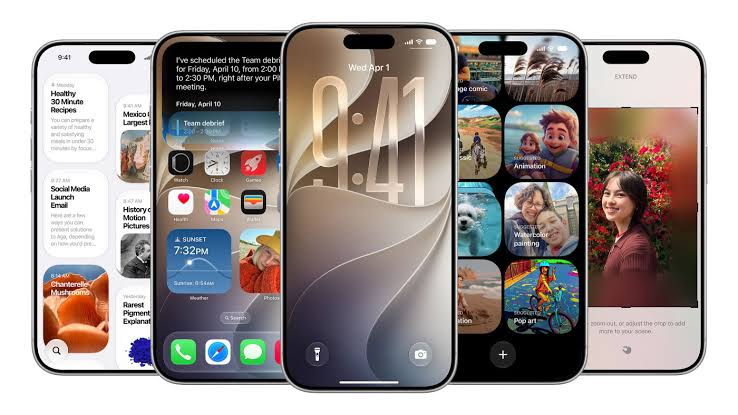
لتخصيص نظام iOS 27 بالشكل الأمثل، اضبط فوراً شفافية واجهة Liquid Glass لتحسين القراءة، وافصل مستوى صوت المنبه عن نغمة الرنين، وفعّل التحديثات الأمنية التلقائية في الخلفية، وخصص أزرار تطبيق الكاميرا، ثم أوقف التنزيل التلقائي لملفات البودكاست والفيديو لحماية مساحة التخزين.
يُحدث تثبيت ترقية كبرى لنظام تشغيل آيفون تغييرات ملموسة على بيئة الاستخدام اليومية. غير أن الخيارات الافتراضية المحددة مسبقاً من قِبل آبل لا تلائم بالضرورة نمط استخدام كل شخص أو سعة جهازه. جلب نظام iOS 27 تعديلات جوهرية على مستوى الواجهة الرسومية، وإدارة الصوتيات، وخيارات الاتصال، واستقلالية التحديثات الأمنية، وأدوات الخصوصية.
تخصيص ربع ساعة من وقتك لضبط هذه الخيارات فور اكتمال الترقية يحميك من استنزاف باقة الإنترنت، ويمنع امتلاء الذاكرة الداخلية دون علمك، ويرفع من كفاءة البطارية وسرعة الوصول للمهام الأساسية. يستعرض هذا الدليل التقني الشامل من teckrukn كل خطوة إعدادية بشرح عملي مباشر.
كيف تعدل شفافية واجهة Liquid Glass لتحسين قراءة الشاشة في iOS 27؟
تُعد لغة التصميم الجديدة « Liquid Glass » من أبرز التغييرات البصرية في نظام iOS 27. تعتمد الواجهة على الشفافية الديناميكية والعمق الزجاجي ثلاثي الأبعاد خلف النوافذ، وعناصر التحكم، وتطبيقات الشاشة الرئيسية. ورغم جماليتها التقنية العالية، إلا أنها تجعل قراءة النصوص وأسماء التطبيقات أمراً مجهداً للعين إذا كانت خلفية الشاشة ملونة أو تحوي تفاصيل بصرية كثيرة.
عالجت آبل هذا الإشكال بإدراج شريط تمرير تحكم دقيق في عتامة العناصر الرسومية.
- افتح تطبيق الإعدادات (Settings) على جهازك.
- انتقل إلى شاشة العرض والإضاءة (Display & Brightness) أو تسهيلات الاستخدام (Accessibility).
- اختر شفافية Liquid Glass (Liquid Glass Transparency).
- حرّك المؤشر لتقليل الشفافية بنسبة 20% إلى 30% إذا كنت تستخدم خلفية مخصصة ذات تفاصيل دقيقة.
- ارفع مستوى العتامة لزيادة تباين الخطوط فوق عناصر التحكم السريعة والويدجت (Widgets).
الوصول إلى التوازن الصحيح يقلل الإجهاد البصري ويضمن عدم تداخل النصوص مع تفاصيل الصور الشخصية المعتمدة كخلفية.
كيف تفصل مستوى صوت المنبه عن نغمة الرنين والأصوات العامة؟
ظل التحكم المشترك في أصوات هواتف آيفون مصدر إزعاج لسنوات طويلة؛ إذ كان رفع صوت نغمة الهاتف لسماع المكالمات الواردة في الأماكن العامة يؤدي تلقائياً إلى رنين منبه الصباح بأقصى شدة مزعجة. في تحديث iOS 27، بات بالإمكان إدارة كل مصدر صوتي عبر مسار مستقل تماماً.
ما هي مسارات الصوت المتاحة للإدارة المستقلة؟
- نغمة الرنين (Ring Volume): مستوى صوت المكالمات الخلوية ومكالمات التطبيقات مثل واتساب وفيس تايم.
- المنبه والمؤقتات (Alarm & Timers): شريط صوت ثابت مستقل لا يتأثر بأزرار خفض الصوت الجانبية.
- أصوات النظام والتنبيهات (System Sounds): مستوى صوت نقرات لوحة المفاتيح وقفيل الشاشة وتنبيهات القوائم.
- إشعارات البريد والتطبيقات (Alerts): مستوى تنبيهات الرسائل النصية القصيرة وإشعارات المنصات الاجتماعية.
لتعديل هذه المسارات، توجه إلى الإعدادات > الأصوات والحس اللمسي (Sounds & Haptics)، واضبط شريط المنبه على الدرجة التي توقظك دون فزع، مع إبقاء نغمة الرنين على الدرجة المناسبة لطبيعة عملك.
هل يجب تفعيل ميزة «مساعد Wi-Fi» الذكي في iOS 27؟
تعمل ميزة «مساعد Wi-Fi» (Wi-Fi Assist) على التحويل الآلي والسلس إلى باقة البيانات الخلوية فور ضعف تغطية شبكة الاتصال اللاسلكي المنزلية أو انعدام استقرارها. يقدم iOS 27 تحسيناً ذكياً يسمح بتخصيص سلوك هذه الميزة وفقاً للشبكات بدل تطبيقها إجبارياً على الهاتف بالكامل.
متى يستحسن تفعيل أو إيقاف هذه الميزة؟
| حالة الاستخدام | التوصية | النتيجة على الهاتف |
|---|---|---|
| باقة بيانات شهرية كبيرة (100 جيجابايت فأكثر) | تفعيل دائم | استمرار المكالمات الفيديو والبث المباشر والألعاب دون انقطاع عند الابتعاد عن جهاز التوجيه. |
| باقة بيانات محدودة أو السفر الدولي (Roaming) | إيقاف الميزة | حماية الرصيد من النفاذ المفاجئ وتفادي فواتير الاستهلاك المرتفعة. |
| ألعاب الفيديو التنافسية عبر الإنترنت | تفعيل مخصص | التخلص التلقائي من مشاكل ارتفاع زمن الاستجابة (Ping) الناتجة عن تذبذب إشارة الراوتر. |
| الشبكات اللاسلكية العامة في المقاهي والفنادق | تفعيل | تجاوز مشكلة التجمد عند فشل الشبكات العامة المزدحمة في إرسال حزم البيانات. |
تستطيع ضبط هذا الخيار بالدخول إلى الإعدادات > خلوي (Cellular)، والنزول إلى أسفل القائمة، ثم تحديد خيار مساعد Wi-Fi والتحكم في إعدادات الشبكات الفردية.
كيف تخصص المساعد الشخصي Siri بعد ترقيته الشاملة؟
نال المساعد الصوتي Siri ترقيات ضخمة مع بنية iOS 27 بفضل نماذج المعالجة الموضعية وفهم السياق المباشر على الشاشة. يتطلب الاستفادة القصوى من هذه الإمكانات تهيئة بعض تفضيلات التفاعل والخصوصية.
- نبرة الصوت وأسلوب التحدث: اذهب إلى الإعدادات > Siri والبحث > صوت Siri. اختر النبرة الطبيعية التي تفضلها، حيث يوفر النظام مستويات صوتية جديدة كلياً تتسم بالواقعية وسرعة الاستجابة.
- الردود الصامتة (Silent Responses): إذا كنت تتواجد بانتظام في قاعات الدراسة أو بيئات العمل المغلقة، فعّل خيار الرد النصي فقط على الشاشة ما دامت ميزة الوضع الصامت (Mute) نشطة على الهاتف.
- الاحتفاظ بالبيانات: حدد مدة تخزين التسجيلات الصوتية والبيانات السياقية ضمن خيارات الخصوصية، واضبطها على التخزين المحلي فقط لتجنب إرسال استفساراتك إلى الخوادم السحابية.
كيف تستفيد من نظام تقييم الصور من 1 إلى 5 نجوم في Photos؟
أعادت آبل تصميم إدارة مكتبة الصور في iOS 27 لتشمل نظام التقييم النجمي (Star Rating) المعمول به في برمجيات تحرير الصور الاحترافية، متجاوزةً فكرة الاكتفاء بوضع علامة «المفضلة» (قلب) فقط.
ما الذي يقدمه نظام التقييم بالنجمات لملفاتك؟
- فرز اللقطات المتتالية بسرعة: منح 5 نجوم لأفضل صورة في جلسة التصوير ونجمة واحدة للصور الثانوية دون الاضطرار لحذفها فجراً.
- البحث الذكي الدقيق: العثور على ذكرياتك المميزة مباشرة عبر كتابة «5 نجوم» أو «أربع نجوم وأكثر» في شريط البحث.
- إنشاء الألبومات الديناميكية: توليد ألبومات تلقائية تجمع فقط الصور الحاصلة على تقييمات عليا لمشاركتها مع العائلة أو طباعتها.
بالتوازي مع ذلك، يمكنك تفعيل خيار ملء الشاشة وإلغاء الحواف السوداء من داخل إعدادات تطبيق الصور لتستفيد اللقطات من أبعاد الشاشة الكاملة للهواتف الحديثة بصورة غامرة.
كيف تعيد ترتيب وتخصيص أدوات تطبيق الكاميرا للوصول السريع؟
أصبح تطبيق الكاميرا في iOS 27 يدعم تخصيص شريط الأدوات السفلية والأوضاع المتاحة في الواجهة الرئيسية لتسريع عمليات التقاط المشاهد دون إهدار اللحظة.
- شغّل تطبيق الكاميرا، ثم اضغط مطولاً على شريط الأوضاع في الجزء السفلي.
- انقر على خيار تخصيص الواجهة (Customize Layout).
- اسحب الأوضاع التي تعتمد عليها بكثرة (مثل: نمط البورتريه، الوضع الليلي، الفيديو السينمائي) لتكون قريبة من موضع إبهامك.
- أزل أو أخفِ الأوضاع غير المستخدمة (مثل: بانوراما أو الحركة البطيئة) لتقليل التشتت أثناء التصوير السريع.
كيف تتخلص من زر الرسائل الصوتية غير المقصود في تطبيق Messages؟
أضاف تطبيق الرسائل إمكانية تخصيص شريط الكتابة لتفادي الضغطات الخاطئة المتكررة. يعاني أغلب المستخدمين من إرسال تسجيلات صوتية فارغة عن غير قصد نتيجة ملامسة زر الميكروفون المدمج أسفل حقل النص.
بإمكانك التوجه إلى الإعدادات > تطبيق الرسائل > خيارات حقل الإدخال، وإلغاء تثبيت أيقونة التسجيل الصوتي المباشر لنقلها إلى قائمة الإضافات الداخلية (+)، مما يترك حقل الكتابة نظيفاً وواسعاً وينهي مشكلة التسجيل العرضي نهائياً.
ما هي الإعدادات التي يجب إيقافها فوراً لمنع امتلاء مساحة التخزين؟
تلتهم التحميلات التلقائية المفتوحة في نظام التشغيل عشرات الجيجابايت من سعة الهاتف الداخلية بصمت، وهو ما يشكل خطراً كبيراً على أصحاب الإصدارات ذات السعات المتوسطة.
أبرز التنزيلات التلقائية التي يتعين إيقافها:
- تطبيق Apple Podcasts: ادخل إلى الإعدادات > البودكاست، وعطّل خيار تنزيل الفيديو تلقائياً. ملفات الفيديو المصاحبة للحلقات الصوتية تستهلك مساحات شاسعة وباقات ضخمة في الخلفية دون حاجة فعلية لمعظم المستمعين.
- تطبيق Apple TV: ادخل إلى الإعدادات > TV، وأوقف تفعيل ميزة تنزيل الحلقات التالية تلقائياً. اعتمد على البث المباشر، ولا تحمل سوى المحتوى الذي تنوي مشاهدته دون اتصال خلال رحلاتك.
كيف تُهيئ ميزة الردود التكيفية الذكية في تطبيق Mail؟
يحلل محرك المعالجة الذكي في تطبيق Mail أسلوب كتابتك للرسائل السابقة ليقترح إجابات سريعة مكتوبة بأسلوبك الشخصي المعتاد بدلاً من العبارات الجافة المعممة مسبقاً.
- افتح الإعدادات > تطبيق البريد (Mail).
- انتقل إلى المساعد الكتابي (Writing Assistant).
- فعّل ميزة الردود الذكية المخصصة (Personalized Smart Replies).
- حدد ظهور المقترحات كخيارات صغيرة فوق لوحة المفاتيح لتراجعها وتعتمدها بنقرة واحدة قبل الإرسال الرسمي.
كيف تستفيد من التحديثات الأمنية المنفصلة في الخلفية لحماية آيفون؟
يعد هذا التعديل الإجراء الوقائي الأهم لحماية هاتفك من البرمجيات الخبيثة وثغرات يوم الصفر دون انتظار تنزيل تحديث رئيسي ثقيل للنظام. اعتمدت آبل في iOS 27 فصلاً كاملاً لملفات الحماية عبر ما يُعرف بالاستجابة الأمنية السريعة (Rapid Security Responses).
خطوات التحقق من تفعيل التحديثات الأمنية العاجلة:
- افتح تطبيق الإعدادات على جهازك.
- ادخل إلى عام (General) ثم اختر تحديث البرامج (Software Update).
- اضغط على خيار التحديثات التلقائية (Automatic Updates).
- تأكد من تشغيل مفتاح الاستجابات الأمنية وملفات النظام (Security Responses & System Files).
- فعّل خيار تحديثات التطبيقات التلقائية لضمان سد الثغرات في برامج الطرف الثالث بالتزامن مع تحديثات النظام.
ضبط هذه الإعدادات المباشرة فور تثبيت iOS 27 يمنحك تجربة استخدام مريحة، واستهلاكاً متزناً للطاقة، ونظاماً محكماً ضد الاختراقات الأمنية مع الحفاظ على مساحة التخزين للأمور الأكثر أهمية. احرص بعد مرور أيام قليلة على إعادة تفقد درجة شفافية الشاشة ومستويات الصوت لتتأكد من توافقها التام مع نمط يومك.