

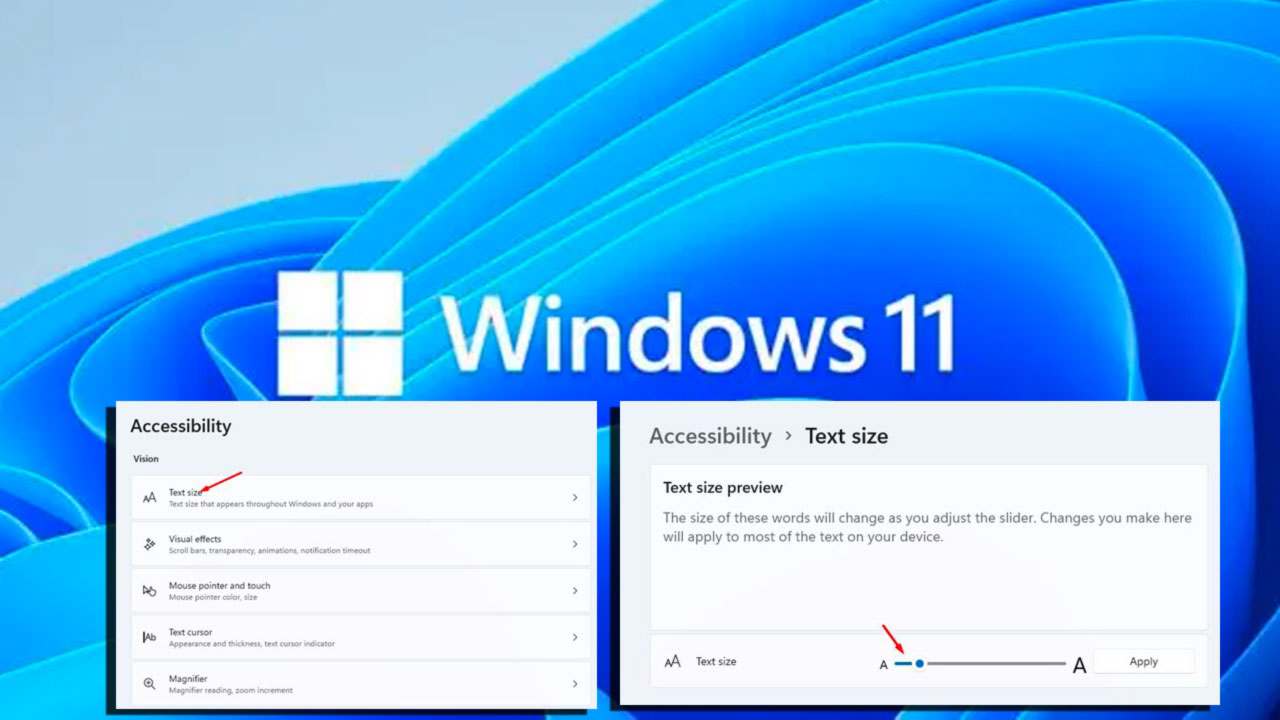
لتكبير أو تصغير حجم النص على ويندوز 11، افتح الإعدادات عبر الاختصار Win + I، وانتقل إلى قسم إمكانية الوصول (Accessibility)، ثم اختر حجم النص (Text size) لضبط شريط التمرير حسب رغبتك وتطبيق التغييرات.
إذا كانت خطوط النظام الافتراضية تبدو صغيرة جداً أو تواجه صعوبة في قراءة المحتوى الشاشي، فإن ويندوز 11 يتيح لك خيارات مدمجة تتيح لك تخصيص حجم الخطوط بدقة دون التأثير على دقة الشاشة الإجمالية ودون الحاجة لتثبيت أي برامج خارجية.
كيف يمكن الوصول إلى إعدادات إمكانية الوصول في ويندوز 11؟
لتعديل مظهر العرض في نظام التشغيل، يجب عليك فتح لوحة التحكم الرئيسية. تتوفر عدة طرق للوصول السريع إلى الإعدادات:
- استخدام اختصار لوحة المفاتيح
Windows + Iلفتح الإعدادات فوراً. - النقر بزر الماوس الأيمن على زر ابدأ في شريط التأسيس واختيار الإعدادات.
- كتابة كلمة “الإعدادات” في شريط بحث قائمة ابدأ والضغط عليها.
كيف تستخدم شريط تمرير حجم النص لضبط العرض؟
بمجرد فتح لوحة الإعدادات، يتم تخصيص الخطوط بخواتم بسيطة ومباشرة:
- في الشريط الجانبي الأيسر (أو الأيمن حسب لغة النظام)، انقر على تبويب إمكانية الوصول.
- في الجزء العلوي من القائمة الجانبية، انقر على خيار حجم النص.
- راقب مربع المعاينة الذي يوضح شكل النص بشكل فوري.
- اسحب شريط التمرير نحو اليمين لتكبير الحجم أو نحو اليسار لتصغيره.
- انقر على زر تطبيق (Apply) لحفظ التغييرات.
تُطبق التعديلات بشكل فوري على أغلب التطبيقات الأساسية، قوائم النظام، ومستكشف الملفات.
ما الفرق بين حجم النص ومقياس العرض العام؟
من المهم التمييز بين ضبط الخطوط ومقياس الشاشة الكلي. يوضح الجدول المقارن أدناه الفروق التقنية بين هاتين الميزتين:
| الإعداد في النظام | العنصر المُعدَّل | التأثير البصري | الموصى به لـ |
|---|---|---|---|
| حجم النص | خطوط النصوص والتسميات فقط | يغير النص دون تغيير حجم النوافذ أو الأيقونات | تحسين قراءة النصوص المفردة |
| مقياس العرض (Scale) | كافة عناصر واجهة المستخدم (نوافذ، أزرار، أيقونات) | يعيد تحجيم سطح المكتب بالكامل تناسبيًا | التكيف مع الشاشات عالية الدقة (4K و 2K) |
لتعديل المقياس العام إذا كان تكبير النص وحدَه غير كافٍ، توجه إلى الإعدادات > النظام > العرض، ثم اضبط القائمة المنسدلة في قسم المقياس.