

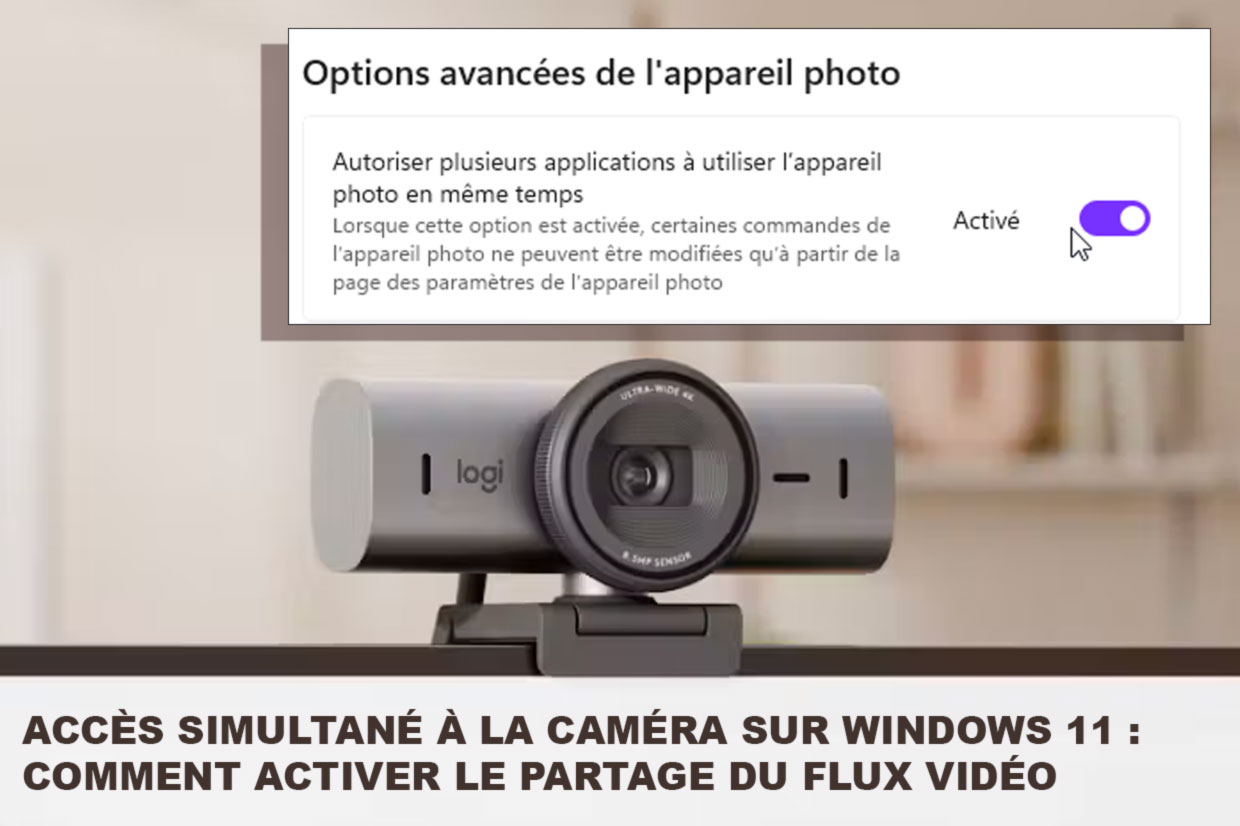
يعاني مستخدمو الحواسيب غالباً عند محاولة تشغيل مكالمة فيديو على برنامج مثل Microsoft Teams أو Zoom بالتزامن مع استخدام كاميرا الويب لتسجيل الشاشة عبر OBS Studio؛ إذ تظهر شاشة سوداء تفيد بأن الكاميرا مستخدمة بالفعل من برنامج آخر. اعتمد نظام ويندوز تاريخياً مبدأ الحصر الذي يمنح أول تطبيق يفتح الكاميرا حق الاستحواذ الكامل عليها. قامت مايكروسوفت بحل هذا العائق عبر إتاحة خيار يسمح لعدة برامج بقراءة بث الكاميرا في اللحظة نفسها.
يوفر هذا التحديث حلاً عملياً للمدربين وصناع المحتوى الذين يحتاجون للبث المباشر مع الحفاظ على صورتهم قيد التفاعل في اجتماعات جانبية، دون الاضطرار للاستعانة بأدوات مساعدة مثل الكاميرات الافتراضية.
خطوات تفعيل المشاركة المتزامنة للكاميرا
تتوفر الخاصية في لوحة الإعدادات الأصلية للنظام باتباع الخطوات التالية:
- افتح الإعدادات (Settings) من قائمة ابدأ أو عبر اختصار لوحة المفاتيح
Windows + I. - اختر من الشريط الجانبي قسم Bluetooth والأجهزة (Bluetooth & devices).
- اضغط على بند الكاميرات (Cameras).
- انقر فوق اسم كاميرا الويب المتصلة بجهازك من القائمة.
- توجه إلى خيار خيارات الكاميرا المتقدمة (Advanced camera options) واضغط على زر تعديل (Edit).
- فعّل الزر المقابل لخيار السماح لتطبيقات متعددة باستخدام الكاميرا في الوقت نفسه (Let multiple apps access the camera at the same time).
- اضغط على تطبيق (Apply) لتأكيد الأمر.
ملاحظات تقنية هامة
يجب تطبيق هذه الإعدادات بصورة منفصلة لكل كاميرا في حال استخدامك كاميرا مدمجة في اللابتوب وأخرى خارجية متصلة عبر منفذ USB. وتعتمد فاعلية المشاركة على دعم البرامج المستخدمة لواجهات برمجة الوسائط الحديثة (Media Foundation) في ويندوز، في حين قد تظل بعض البرمجيات القديمة تطلب الوصول الحصري. وإذا لم يظهر الخيار في جهازك، تأكد من تحديث نظام التشغيل عبر Windows Update وتحديث تعريفات الكاميرا من موقع الشركة المصنعة.