

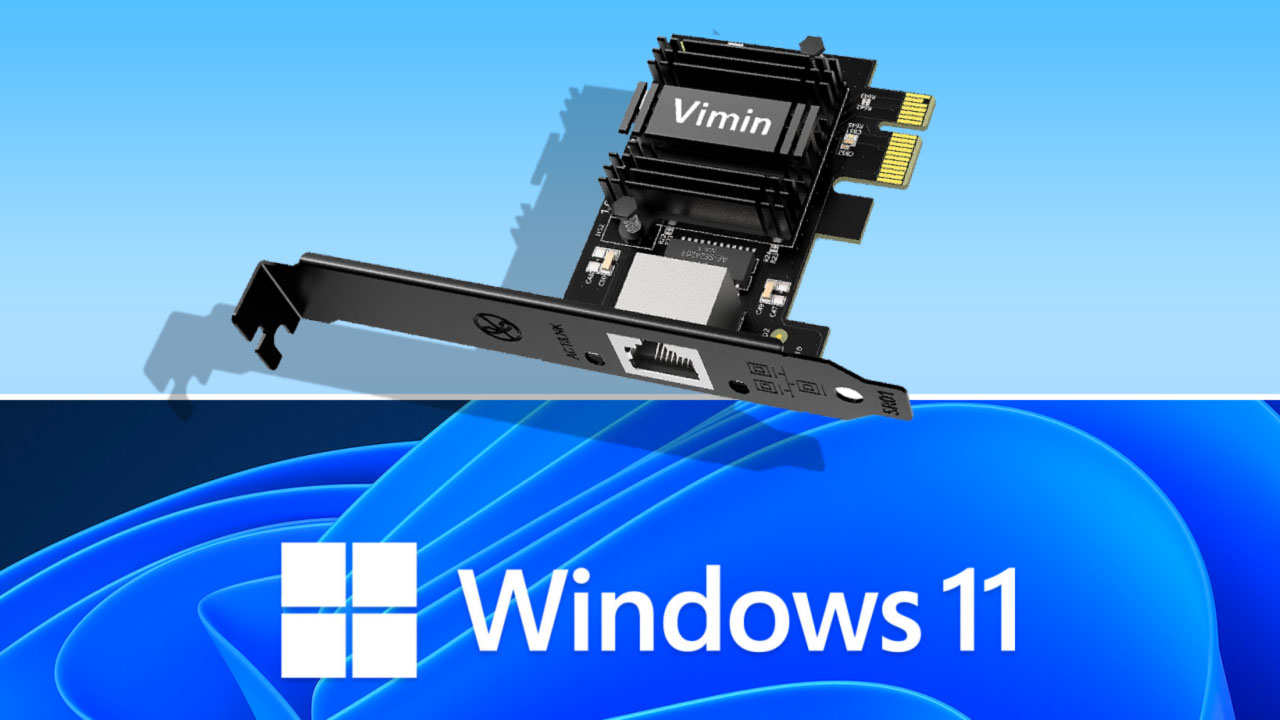
للتحقق من سرعة اتصال محول الشبكة على ويندوز 11، افتح الإعدادات، وانتقل إلى قسم الشبكة وإنترنت، ثم اطلع على خصائص اتصالك النشط لمعرفة سرعة الارتباط في الاستقبال والإرسال.
تساعدك معرفة السرعة الفعلية لبطاقة الشبكة على التأكد مما إذا كان عتادك يعمل وفق مواصفاته الفنية المثلى، كما تساهم في تشخيص أسباب بطء الإنترنت. وسواء كنت تستخدم اتصالاً سلكياً (Ethernet) أو لاسلكياً (Wi-Fi)، تتوفر عدة طرق أصلية للاستعلام عن هذه المعلومات دون برامج خارجية.
كيف تتحقق من سرعة بطاقة الشبكة عبر إعدادات ويندوز 11؟
تمنحك إعدادات ويندوز 11 واجهة حديثة وسريعة للتحقق من خصائص الارتباط لشبكتك النشطة عبر الخطوات التالية:
- افتح قائمة ابدأ وانقر على تطبيق الإعدادات (أو اضغط على اختصار
Windows + I). - انقر على تبويب الشبكة والإنترنت في القائمة الجانبية.
- اختر اتصالك النشط (Wi-Fi أو إيثرنت) ثم انقر على خصائص.
- مرر الصفحة للأسفل وحدد سطر سرعة الارتباط (الاستقبال / الإرسال) لمعرفة السرعة الحالية لبطاقة الشبكة لديك.
كيف تطلع على سرعة الارتباط عبر لوحة التحكم؟
تحافظ لوحة التحكم الكلاسيكية على أدوات شاملة لتحليل حالة الاتصالات الشبكية. نفذ الآتي:
- افتح بحث ويندوز، واكتب لوحة التحكم (Control Panel) ثم افتحها.
- انقر على الشبكة والإنترنت، ثم مركز الشبكة والمشاركة.
- من العمود الجانبي الأيسر (أو الأيمن)، انقر على تغيير إعدادات المحول.
- انقر مزدوجاً على أيقونة محول الشبكة النشط لفتح نافذة حالته.
- راقب القيمة المدونة بجوار حقل السرعة (Speed) لمعرفة معدل نقل البيانات.
| الطريقة الأصلية | الأداة المستخدمة | مستوى التفاصيل | سرعة التنفيذ |
|---|---|---|---|
| إعدادات ويندوز | تطبيق الإعدادات (Win + I) | سرعة الارتباط استقبلاً وإرسالاً | فورية |
| لوحة التحكم | مركز الشبكة والمشاركة | السرعة الخام للارتباط النشط | سريعة |
| موجه الأوامر | سطر الأوامر (CMD / WMIC) | اسم وسرعة البطاقة القصوى النظرية | تقنية متقدمة |
كيف تستخدم موجه الأوامر (CMD) لعرض سرعة الشبكة؟
للمستخدمين الباحثين عن طرق تقنية أو قابلة للأتمتة، يتيح موجه الأوامر الاستعلام المباشر عن الخصائص الفيزيائية لبطاقة الشبكة:
- افتح بحث ويندوز، واكتب CMD، ثم انقر بزر الماوس الأيمن على موجه الأوامر واختر تشغيل كمسؤول.
- اكتب الأمر التالي واضغط على مفتاح الإدخال (Enter):
wmic nic where netEnabled=true get name, speed - لاحظ الرقم الظاهر بجوار اسم بطاقة الشبكة لديك، والذي يُقاس بالبت في الثانية.
تُعتبر مراجعة سرعة ارتباط محول الشبكة أمراً بالغ الأهمية عند استكشاف الأخطاء وإصلاحها أو قبل الاشتراك بباقات الإنترنت الفائقة السرعة للتأكد من أن عتاد حاسوبك ليس عائقاً أمام الأداء.